Алексей Шелестенко, маркетинг Google РоссияНовые продукты или сервисы выходят в Google с завидной частотой: каждую неделю можно услышать "Google выпускает новый сервис" или "Google улучшил функциональность такого-то продукта". И это естественно - у нас есть множество идей и задумок, начиная с
поиска в Интернете (наша главная задача) и заканчивая полётами в космос (
Google Lunar X Prize) и альтернативными источниками энергии (
Re-C). Каждый такой запуск - это, по сути, сообщение о том, что мы обнаружили (придумали, улучшили) способ выполнять привычные задачи ещё эффективнее, ещё проще, и приглашение попробовать новшество. Если оно поможет кому-то найти нужную страницу, отправить письмо или получить важную новость быстрее и проще - мы только рады.
Новый браузер
Google Chrome - не исключение. Выпуская его, мы хотели предложить пользователям новый инструмент для работы в Интернете, позволяющий сэкономить ещё больше времени при выполнении привычных задач. Я не стану рассказывать обо всех особенностях Google Chrome - его скорость работы, эффективность использования пространства экрана и лёгкость доступа к наиболее часто посещаемым страницам нужно просто попробовать. Сегодня я хотел бы поделиться своими любимыми особенностями Google Chrome, позволяющими мне ещё больше оптимизировать работу в Интернете. Назовём это пятью советами для тех, кто любит как можно больше кататься и как можно меньше возить сани.
1. Поиск по любимым сайтам прямо из адресной строкиНадеюсь, все знают, что из адресной строки Google Chrome можно совершать поиск по Интернету. Введите поисковой запрос, и Google Chrome будет искать его в поисковой системе, выставленной у вас по умолчанию.


Но Google Chrome умеет больше. Когда вы находитесь на каком-нибудь сайте и выполняете на нём поиск, Google Chrome запоминает, что на этом сайте можно искать. В следующий раз, когда вы начнёте вводить в адресную строку адрес этого сайта, можно просто нажать клавишу Tab и вводить поисковой запрос. Google Chrome автоматически выведет вас прямо на страницу с результатами поиска на этом сайте.
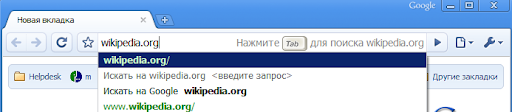
Но и это ещё не всё. Зайдите в меню Параметры - Основные и нажмите на кнопку "Управление" Поиска по умолчанию. Здесь перечислены все сайты, на которых вы искали. Выбрав любой из них, вы можете нажать "Изменить" и задать ключевое слово.
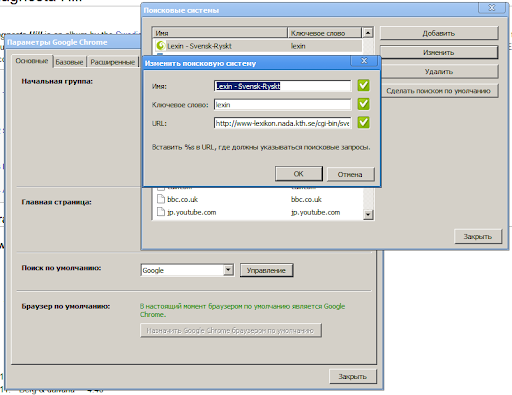
Например, я часто ищу интересующие меня факты в Википедии. Я задал поиску по Wikipedia ключевое слово
wiki, и теперь если мне нужно найти, что такое Hagnesta Hill, я просто пишу в поисковой строке "
wiki hagnesta hill" (или без ключевого слова -
en.wikipedia.org hagnesta hill) и попадаю прямиком на нужную мне страницу.

Я задал каждому такому сайту своё короткое ключевое слово, и теперь ищу видеоролики на YouTube, перевод шведских слов на Lexin и многое другое прямиком из адресной строки.

Теперь, когда не нужно сначала вводить адрес самого сайта, ждать пока он загрузится, искать поисковое окно (или переходить на внутреннюю страницу поиска), я экономлю на каждом таком поиске от нескольких секунд до минуты. Мелочь, а приятно!
2. Работать одновременно в двух аккаунтах на одном сайте.Те из вас, кому приходится работать в двух аккаунтах одновременно - например, два почтовых адреса, два профиля в социальной сети, - знают, что приходится выходить из одного, логиниться под другим, потом снова выходить из одного и заходить в другой, каждый раз при этом вводя имя пользователя/Email и пароль. Это дико неудобно.
Google Chrome позволяет решить эту проблему. Открываете новое окно в режиме "Инкогнито" (Ctrl-Shift-N) и в нём открываете второй аккаунт своей почты. Так у вас могут быть открыты одновременно два разных почтовых ящика на Gmail, и они не будут "видеть" друг друга. Представьте, сколько времени вы экономите на переключении между аккаунтами!
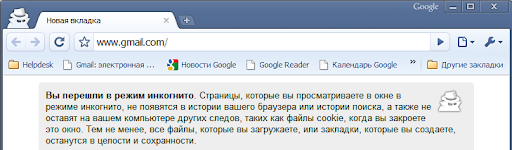
Теперь, если вам станет скучно, вы можете даже обмениваться сами с собой мгновенными сообщениями с двух аккаунтов Google Talk! =)
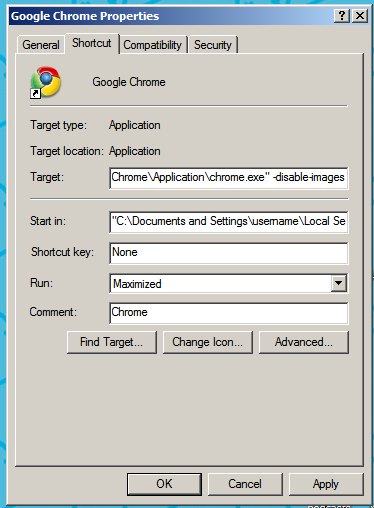
3. Запуск Google Chrome с параметрамиДополнительные параметры работы Google Chrome можно задавать через командную строку свойств ярлыка. Например, столь актуальная для некоторых пользователей возможность просмотра страниц без отображения картинок (полезно, когда у вас низкая скорость подключения или высокая стоимость трафика), предусмотрена как отдельный режим. Создаёте дополнительный ярлык для "облегчённого" запуска Google Chrome, и в командной строке ярлыка дописываете параметр
-disable-images . Теперь, запустив такой вариант браузера, вы не будете видеть картинки. Существуют и многие другие параметры для запуска Google Chrome - при желании вы можете найти их сами.
 4. Ярлыки веб-приложений
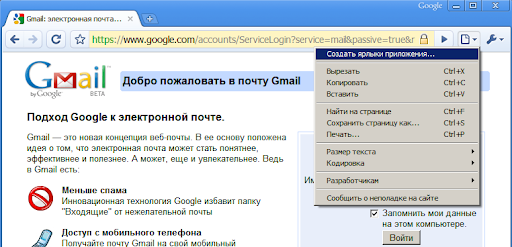
...или ярлыки сайтов. Если вы часто пользуетесь каким-то сайтом и он у вас всегда открыт, вы можете создать для него ярлык отдельного запуска на рабочем столе или в панели быстрого запуска. Сайт будет открываться в отдельном окне без каких-либо панелей браузера, и будет "жить" независимо от основного окна браузера. Например, чтобы создать такое окно для Gmail или для любимой социальной сети, просто зайдите на этот сайт, и выберите в меню "Создать ярлыки приложения..."
 5. Перетаскиваемые вкладки
Вкладки в Google Chrome можно перетаскивать мышкой не только в одном окне, но и "вытаскивать" их из одного окна в другое, или делать их отдельным окном. Это удобно, если вам нужно часто переключаться между двумя вкладками - просто вытаскиваете одну в отдельное окно, и затем переключаетесь между двумя окнами стандартной комбинацией клавиш Windows - Alt+Tab.
Google Chrome постоянно улучшается, и существует ещё масса возможностей, которые вы можете найти сами. Если вы хотите поделиться своими любимыми особенностями Google Chrome, оставляйте свои комментарии ниже.
Удачной работы с
Google Chrome!






 Сообщения

